Procedimiento de Toolbox Chaos
Vista de atractor 3D
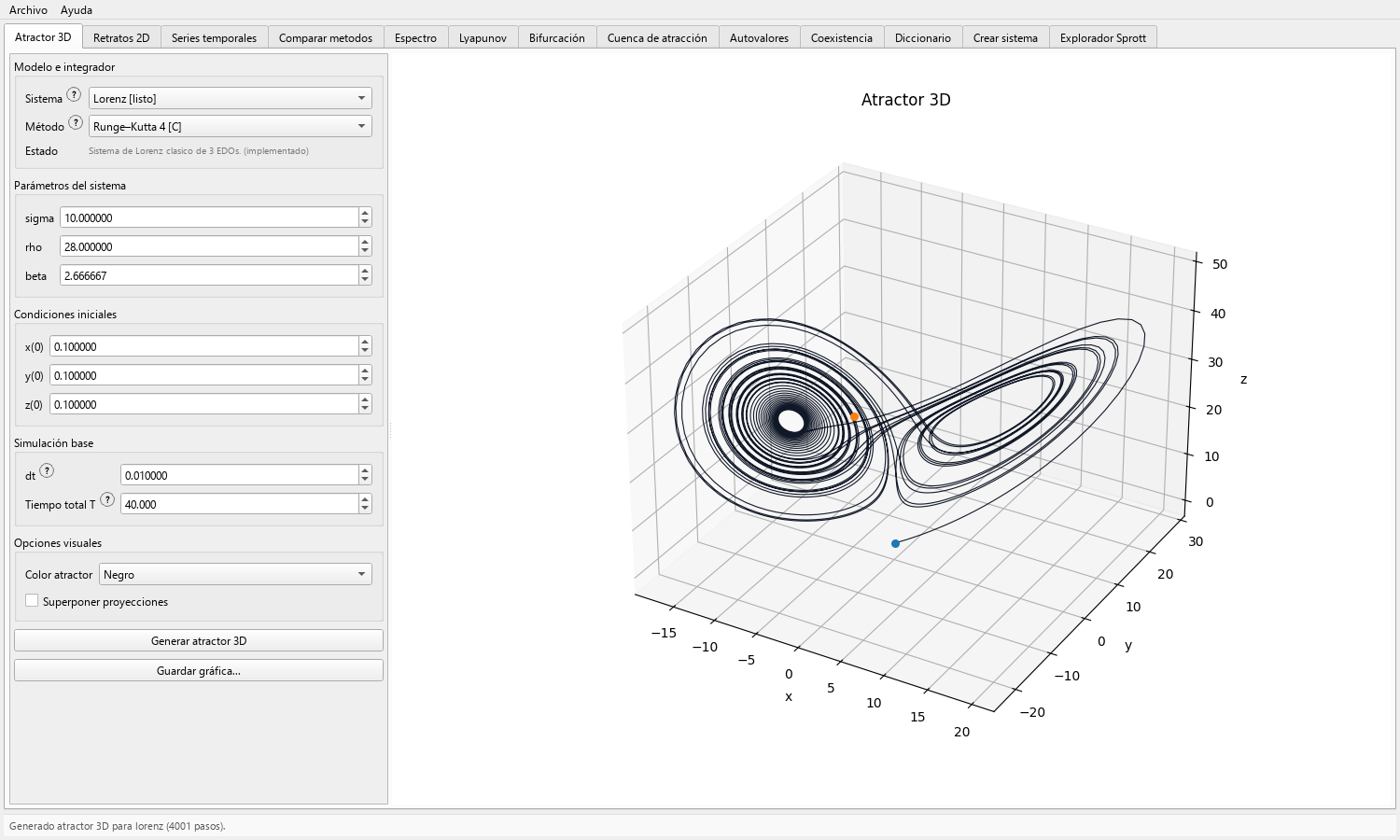
Genera una trayectoria de tres estados, ajusta su presentación visual, añade proyecciones sobre los planos coordenados y evalúa si la geometría resulta numéricamente creíble.
Pregunta y resultado
Cálculo que realizará
Utilizar la vista 3D como un experimento geométrico controlado, con su contrato numérico y su interpretación declarados.
Configuración requerida
- Selecciona un modelo del catálogo cuya dimensión mostrada sea exactamente tres.
- Elige un conjunto justificado de parámetros, estado inicial, método, tamaño de paso y duración.
Panel y figura
Magnitudes representadas
Configuración y cálculo
Secuencia de controles
-
Selecciona un sistema compatible
Seleccione una entrada de tres estados, como Lorenz, Rössler, Chua o Chen. La generación queda habilitada para la dimensión tridimensional declarada.
Ejecuta una vez los valores predeterminados registrados antes de modificar los parámetros del modelo.
-
Configura las entradas de la simulación
Introduce el vector de parámetros y el estado inicial según las etiquetas de la interfaz. Selecciona Euler, Heun o RK4 y declara el paso y la duración.
Utiliza un paso menor para segmentos muy curvados o aparentemente rígidos, y una duración mayor cuando el transitorio inicial domine la curva visible.
-
Elige las opciones visuales
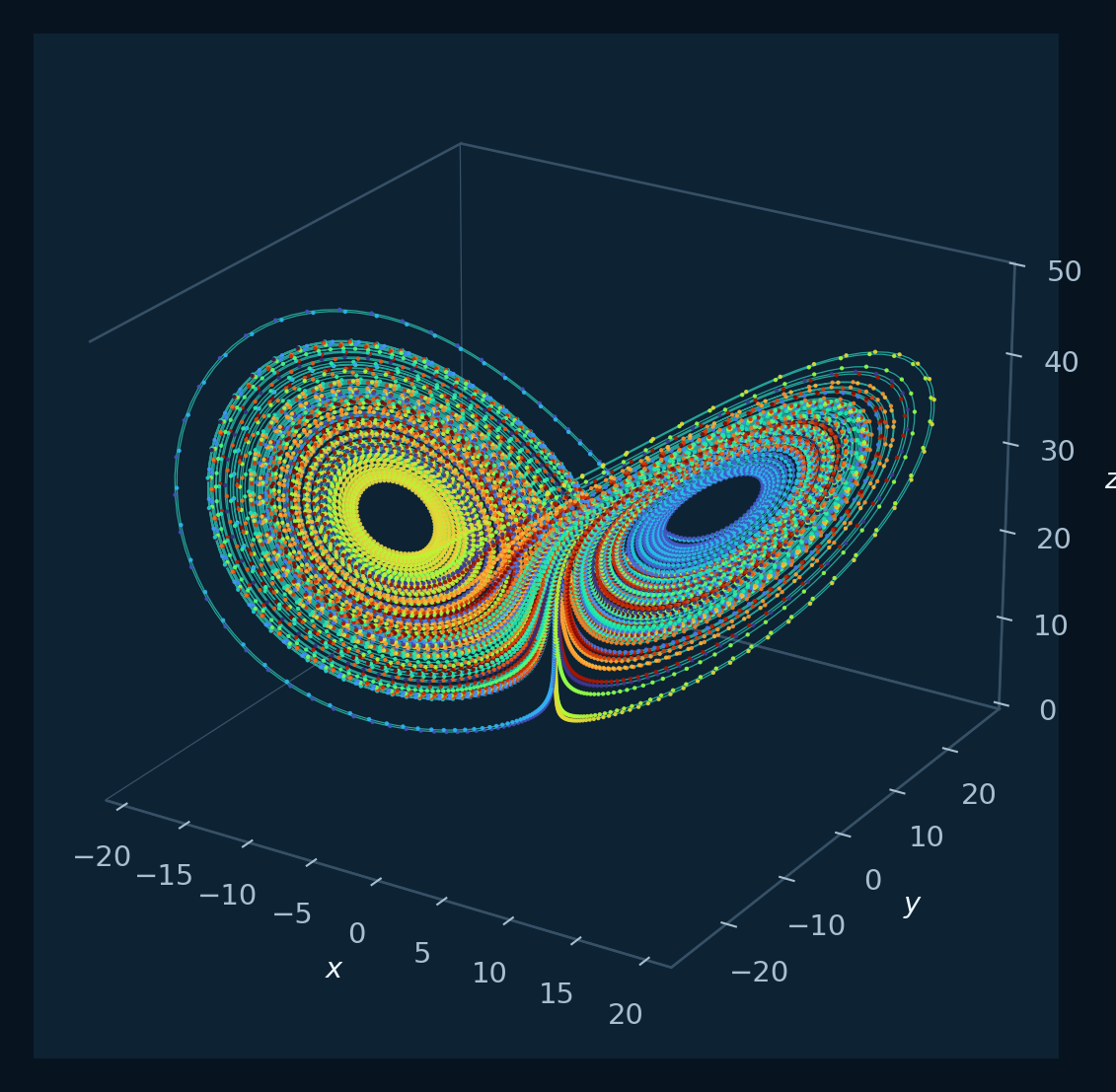
Configura el color del atractor independientemente de las ecuaciones. Activa «Superponer proyecciones» cuando las sombras en los planos coordenados ayuden a relacionar la curva 3D con los retratos 2D.
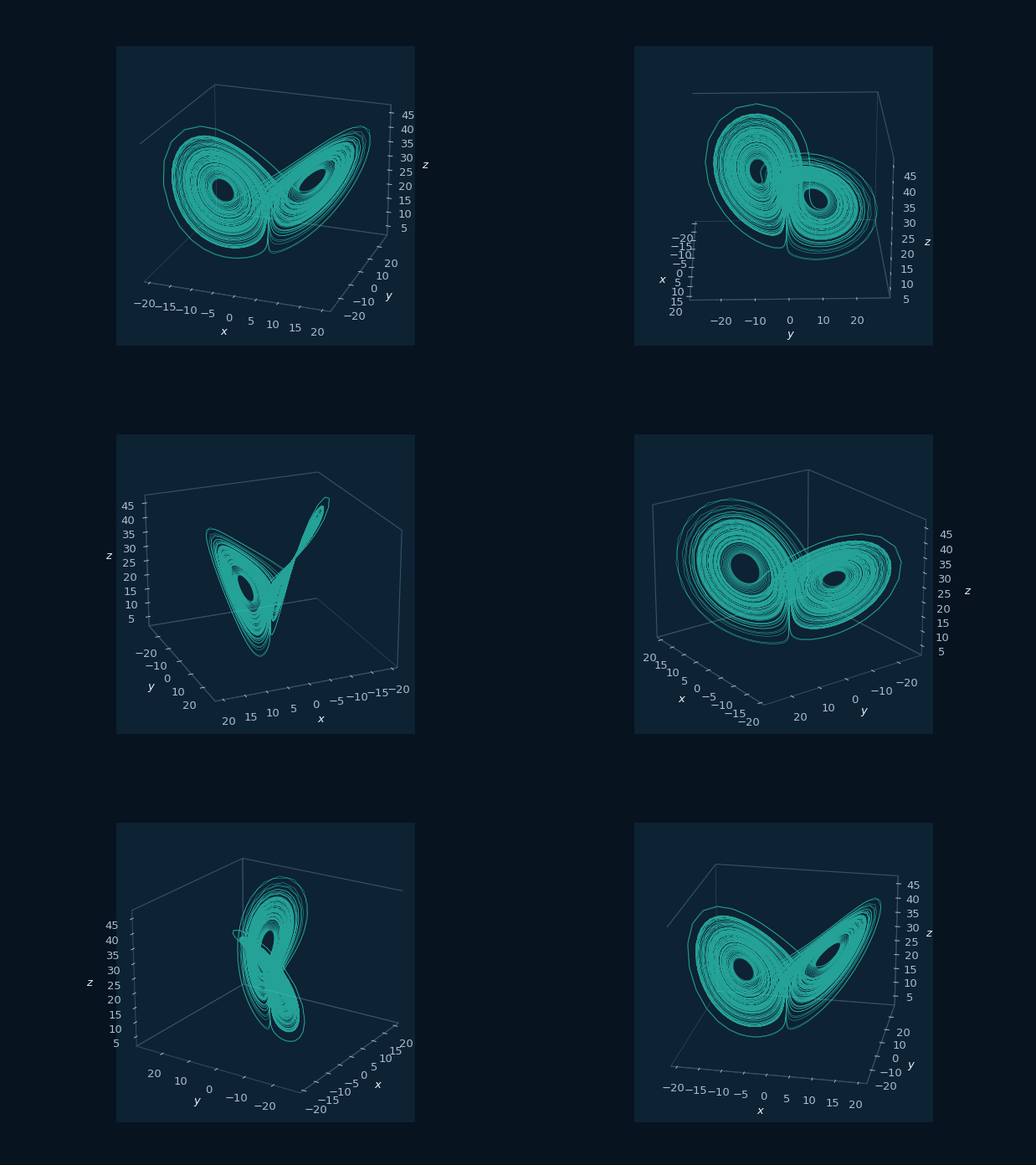
Compare ejecuciones con ángulos de cámara y escalas de ejes declarados de forma consistente.
-
Genera y gira la vista
Presiona «Generar atractor 3D» y gira después el lienzo para revisar superposiciones, estructuras delgadas, simetrías y regiones ocultas desde el primer punto de vista.
Compruebe si la traza contiene un segmento inicial de aproximación e identifíquelo como transitorio antes de describir la geometría recurrente.
-
Prueba la estabilidad numérica
Repita con la mitad del paso y compare la región ocupada a gran escala, mediante estadísticas y rasgos geométricos persistentes.
Repite con un horizonte más largo y una condición inicial cercana. Informa si persiste la geometría cualitativa y dónde difiere.
-
Guarda la figura
Usa «Guardar gráfica...» para exportar con la resolución de la interfaz orientada a publicación. Guarda una segunda vista si un ángulo de cámara oculta estructuras importantes.
Incluye los nombres de las variables, los valores de los parámetros, el contrato de integración y cualquier tratamiento del transitorio en el pie de figura o registro complementario.
Registro
Datos obtenidos
- Una trayectoria finita en el espacio de estados tridimensional cuyos ejes, parámetros, estado inicial y resolución numérica se conocen.
- Proyecciones opcionales sobre los planos coordenados que concuerdan con retratos por pares generados por separado.
Lectura científica
Criterios de interpretación
Una geometría densa de apariencia recurrente sugiere que la órbita simulada vuelve a una región acotada. Interprete los autocruces de una proyección 2D con la vista tridimensional correspondiente.
Las trayectorias tardías de estados iniciales próximos pueden separarse aunque ocupen una región semejante; por ello la concordancia geométrica y la concordancia punto a punto son pruebas distintas.
Archivos
Registro del experimento
- Guarda al menos una vista con ejes legibles y una descripción reproducible de la orientación de la cámara.
- Registra si se superpusieron proyecciones sobre los planos coordenados.
- Acompaña la imagen 3D con series temporales o retratos 2D de la misma ejecución.
Aplicaciones
Preguntas que admite el cálculo
- Comunicación de la geometría del espacio de fases en enseñanza y publicaciones.
- Inspección de regiones paramétricas antes de un estudio sistemático de bifurcación o Lyapunov.
- Comparación de regiones ocupadas a gran escala bajo cambios controlados de parámetros o condiciones iniciales.
Alcance
Condiciones de la evidencia
- El renderizador puede diezmar una trayectoria muy larga para mantener una visualización ágil; conserve el contrato numérico como fuente del número de muestras.
- Una curva aparentemente acotada orienta la búsqueda de un conjunto invariante; establezca su carácter atractor mediante controles de convergencia y análisis apropiado.
- Esta pestaña documenta simulación y visualización. La localización de cuencas y la certificación de atractores ocultos pertenecen al flujo matemático independiente de Hidden Attractors FO.