Procedimiento de Toolbox Chaos
Recorrido por la interfaz
Asocia cada pregunta con la pestaña correcta, comprende las trayectorias compartidas y mantén separados conceptualmente los controles del modelo, los numéricos y los visuales.
Pregunta y resultado
Cálculo que realizará
Aprender el flujo completo de la interfaz gráfica antes de iniciar una simulación larga o una campaña de parámetros.
Configuración requerida
- Abre Toolbox Chaos y maximiza la ventana para que sean visibles la fila de pestañas y el área de estado.
- Distingue entre un parámetro del sistema dinámico, una condición inicial y una configuración de integración numérica.
Panel y figura
Magnitudes representadas
Configuración y cálculo
Secuencia de controles
-
Identifica el patrón repetido de controles
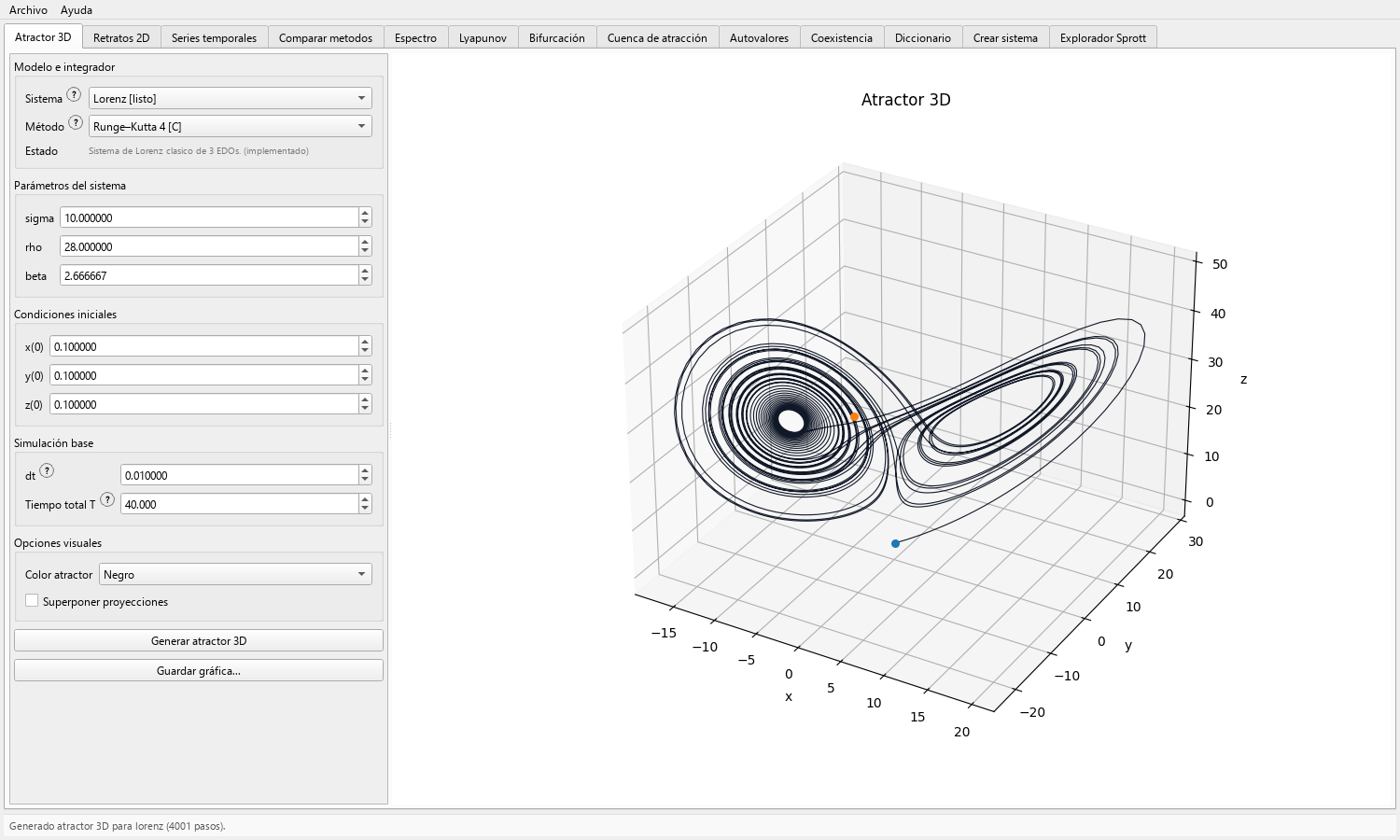
La mayoría de las pestañas numéricas coloca los controles a la izquierda y los resultados a la derecha. Comienza por seleccionar un sistema; la interfaz actualizará las etiquetas de los parámetros y la dimensión del estado.
Cuando aparecen, los controles de método, paso y duración especifican el experimento numérico. Los controles de color, proyección y ejes organizan su presentación.
-
Parte de una trayectoria principal
«Atractor 3D», «Retratos 2D», «Series temporales» y «Espectro» pueden ejecutar una simulación local. Las tres primeras también establecen la trayectoria utilizada por las acciones compatibles de reutilización.
Al presionar «Usar última trayectoria», confirma que el sistema seleccionado coincida con el sistema asociado a la trayectoria almacenada.
-
Pasa de las vistas a los diagnósticos
Usa «Comparar metodos» para estudiar sensibilidad numérica, «Espectro» para la densidad espectral de potencia de Welch o el espectro de amplitud, «Lyapunov» para el cálculo de tiempo finito compatible con flujos EDO y «Autovalores» para el análisis de equilibrios admitido.
Use «Bifurcación», «Cuenca de atracción» y «Coexistencia» para estructurar estudios de parámetros o condiciones iniciales mediante sus procedimientos específicos.
-
Utiliza deliberadamente las herramientas de aprendizaje y modelos
«Diccionario» vincula la terminología con los flujos visuales. «Crear sistema» valida y simula flujos o mapas definidos por el usuario. «Explorador Sprott» proporciona su propio flujo de código, búsqueda, galería y diccionario local.
Un modelo creado o cargado por el usuario conserva su definición personalizada; el catálogo curado reúne además contratos específicos para equilibrios y cuencas.
-
Lee los mensajes de estado y error
Registre las advertencias sobre dimensión, trayectorias compartidas incompatibles, tipo de sistema, longitud del transitorio o definiciones inválidas. Forman parte del contrato numérico.
Si una ejecución falla, reduce el experimento a un ajuste predefinido del catálogo y a un método conocido antes de cambiar varias entradas a la vez.
-
Utiliza los menús de la aplicación
Abra «Archivo → Abrir carpeta de resultados» para acceder directamente a la ubicación de salida.
Usa «Ayuda» para consultar la documentación local incluida, la información de cita y el panel «Acerca de» al registrar la identidad del software empleado en un estudio.
Las 13 pestañas de un vistazo
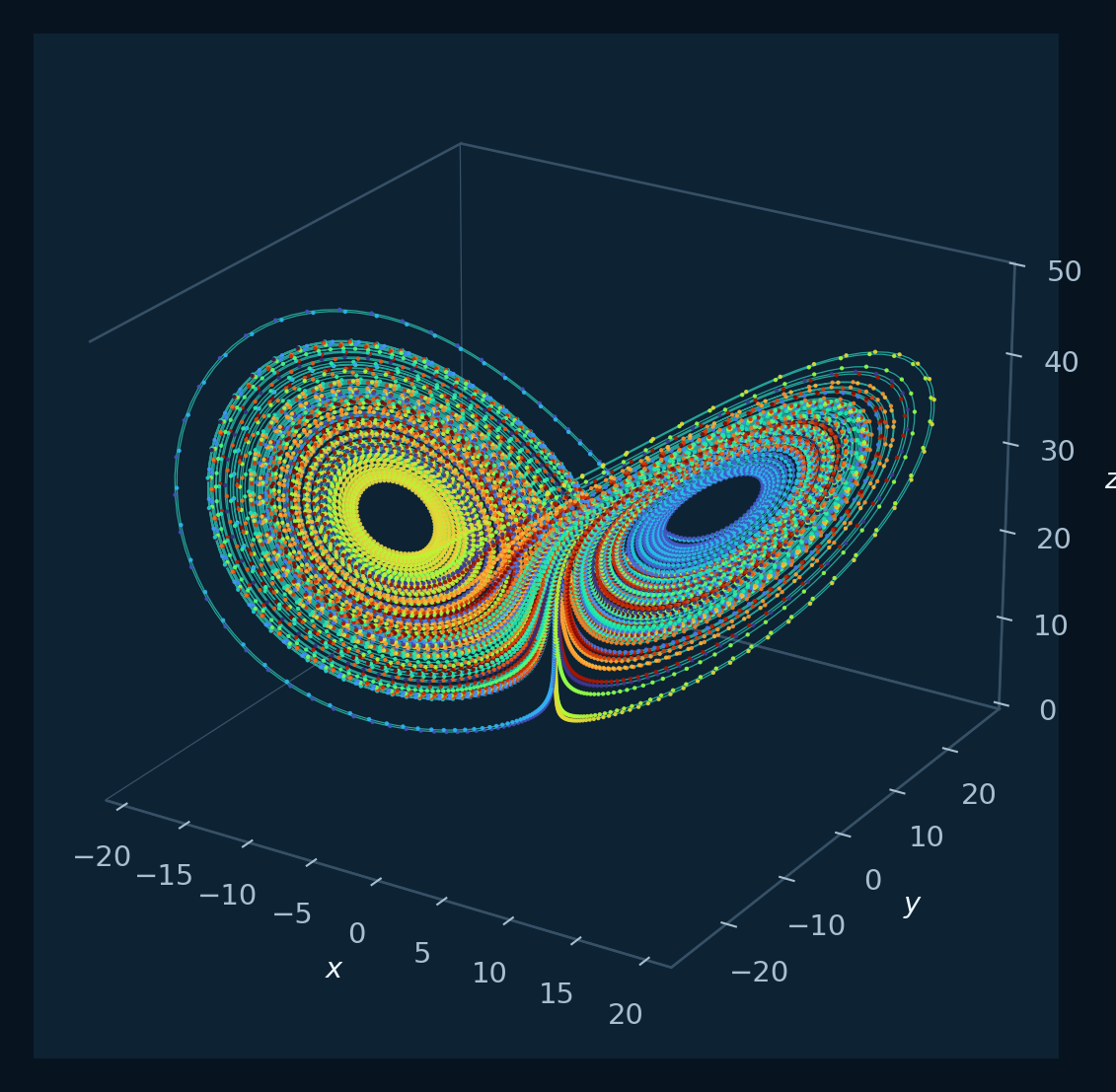
- «Atractor 3D»: geometría de tres estados, proyecciones opcionales sobre planos coordenados y exportación de figuras.
- «Retratos 2D»: proyecciones seleccionables por pares con una opción de trayectoria compartida.
- «Series temporales»: un historial por cada variable de estado mostrada, con colores independientes.
- «Comparar metodos»: Euler, Heun y RK4 con una configuración común.
- «Espectro»: densidad espectral de potencia de Welch o espectro de amplitud unilateral.
- «Lyapunov»: espectro QR–Benettin de tiempo finito compatible con flujos EDO tridimensionales de orden entero.
- «Bifurcación»: barridos de parámetros con controles adaptados al modelo y construcciones compatibles opcionales.
- «Cuenca de atracción»: cuadrículas finitas de condiciones iniciales clasificadas mediante una regla de destino compatible.
- «Autovalores»: equilibrios EDO compatibles, autovalores del jacobiano y clasificación local.
- «Coexistencia»: casos registrados comparados con parámetros comunes y estados iniciales diferentes.
- «Diccionario»: referencia conceptual local.
- «Crear sistema»: definiciones desde la interfaz, validación, simulación e intercambio JSON.
- «Explorador Sprott»: decodificación de códigos, exploración sintética, diccionarios locales propiedad del usuario, ejemplos y exportación de galerías.
- Menús «Archivo» y «Ayuda»: carpeta de resultados, documentación local, datos de cita e identidad de la aplicación.
Registro
Datos obtenidos
- Puedes nombrar la pestaña que responde una pregunta de investigación y señalar qué configuraciones afectan al modelo, a la solución numérica o a la apariencia.
- Puede reutilizar una trayectoria calculada cuando conserve el sistema y la configuración registrados.
Lectura científica
Criterios de interpretación
Las pestañas forman una escala de evidencia: las vistas de trayectoria muestran comportamiento finito, los diagnósticos cuantifican propiedades elegidas y los barridos comparan comportamientos en una cuadrícula declarada. Ninguna pestaña sustituye a las demás.
Una gráfica visualmente convincente todavía puede depender mucho del paso, la duración, el transitorio descartado y el estado inicial. Considera la línea de estado y la configuración guardada como parte del resultado.
Archivos
Registro del experimento
- Exporte desde la pestaña que produjo la evidencia final y conserve su contexto de cálculo.
- Registra el nombre de la pestaña y si simuló localmente o reutilizó la última trayectoria.
- En estudios con varias pestañas, usa un mismo identificador de ejecución en las figuras y las notas.
Aplicaciones
Preguntas que admite el cálculo
- Diseño de una secuencia didáctica que avance de los retratos a los diagnósticos cuantitativos.
- Planificación de una exploración de investigación en la que cada pregunta tenga una operación y una salida explícitas en la interfaz.
- Capacitación de un equipo para utilizar convenciones numéricas y de nomenclatura coherentes.
Alcance
Condiciones de la evidencia
- Cada diagnóstico declara los tipos y dimensiones de modelo compatibles; la interfaz informa esos límites de cobertura.
- Las trayectorias compartidas mejoran la coherencia del cálculo; registre también las elecciones de presentación y las notas explicativas de cada vista.
- La interfaz gráfica permite simular, visualizar y explorar parámetros; para atractores ocultos dirija el análisis matemático a Hidden Attractors FO.