Procedimiento de Toolbox Chaos
Primeros pasos con Toolbox Chaos
Pasa del instalador de escritorio a una primera simulación del catálogo, reutiliza la misma trayectoria en otra vista y guarda una figura lista para investigación.
Pregunta y resultado
Cálculo que realizará
Completar una simulación trazable desde la interfaz y dominar el conjunto de controles que se repite en toda la aplicación.
Configuración requerida
- Instala la compilación correspondiente a tu sistema operativo y abre Toolbox Chaos desde el acceso directo normal de la aplicación.
- Elige una carpeta donde puedas conservar las figuras y un breve registro de texto con los parámetros utilizados.
- Este flujo de trabajo se realiza desde la interfaz gráfica y reúne los controles necesarios para el experimento.
Panel y figura
Magnitudes representadas
Configuración y cálculo
Secuencia de controles
-
Abre el primer panel de simulación
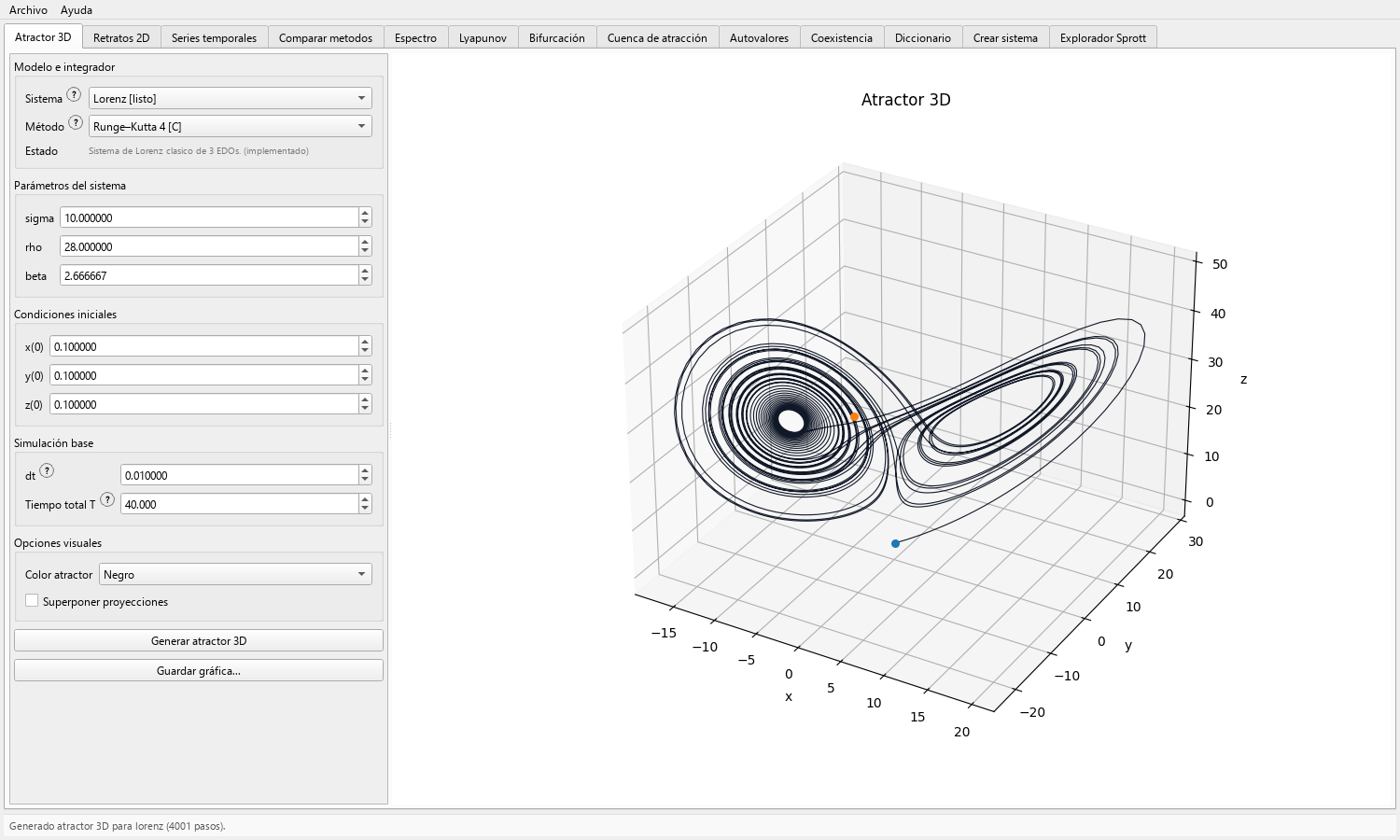
Selecciona «Atractor 3D». El panel izquierdo contiene los controles de sistema, parámetros, condición inicial, método, tamaño de paso y duración; el panel derecho contiene el área de la gráfica.
En una pantalla estrecha, desplace el panel de controles y conserve la ventana con todos los botones visibles.
-
Carga un modelo del catálogo
Elige «Lorenz». El catálogo completa automáticamente el orden documentado de sus parámetros, el estado inicial y los valores numéricos predeterminados.
Para la primera ejecución, conserva sigma = 10, rho = 28, beta = 8/3 y un estado inicial pequeño distinto de cero. Registra cualquier valor que cambies.
-
Declara el contrato numérico
Selecciona «Runge–Kutta 4», utiliza un paso cercano a 0.01 y una duración suficiente para superar el transitorio inicial.
El método, el paso, la duración, el estado inicial y los parámetros definen conjuntamente el experimento; registre este contrato completo para reproducirlo.
-
Genera e inspecciona
Presiona «Generar atractor 3D» y espera a que el mensaje de estado confirme que terminó.
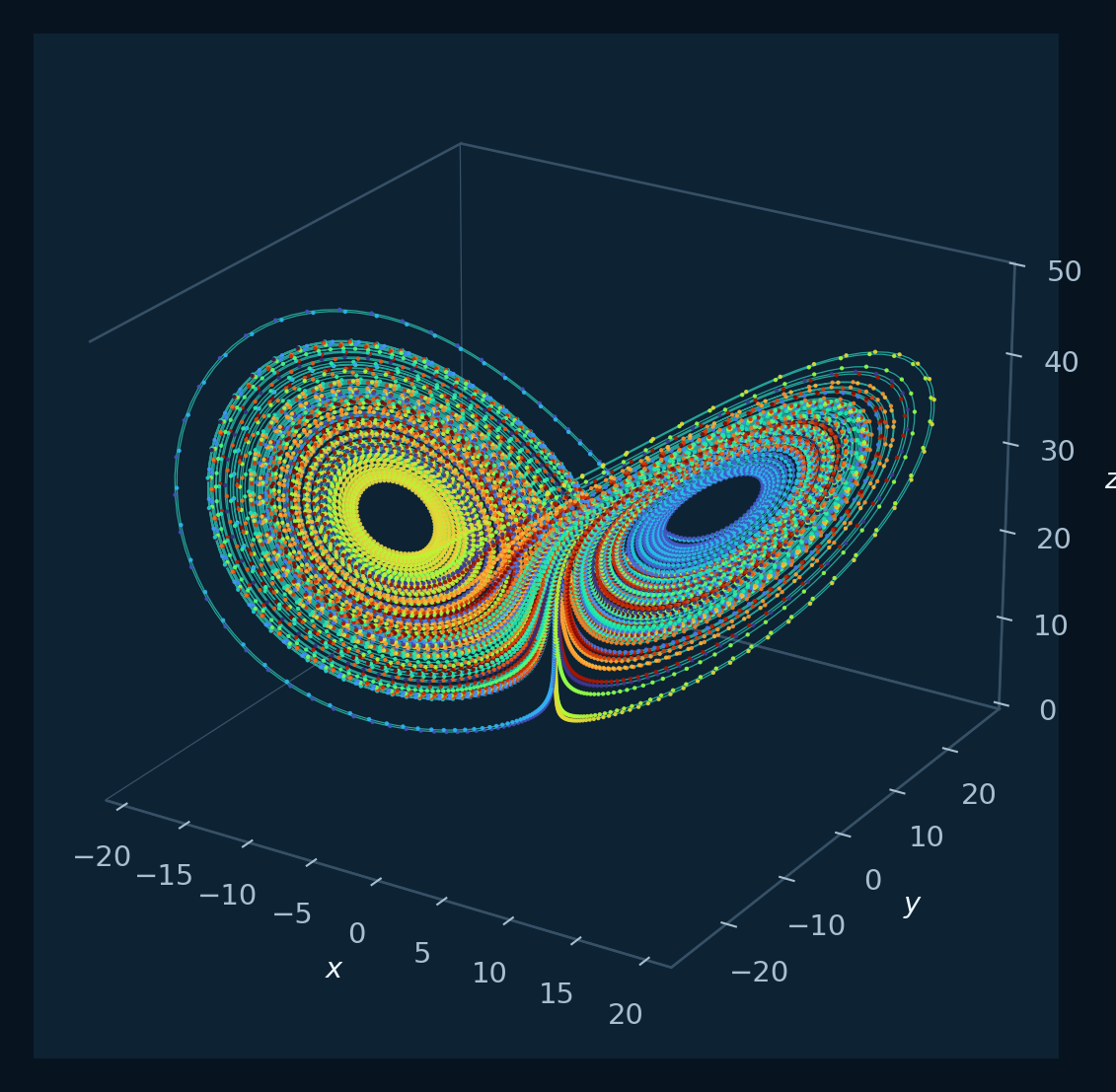
Gira la vista, comprueba que la trayectoria permanezca finita y busca los dos lóbulos de Lorenz. Un resultado vacío, divergente o con forma de aguja indica que debes revisar el contrato antes de continuar.
-
Reutiliza la trayectoria
Abre «Retratos 2D» o «Series temporales», conserva seleccionado el mismo sistema y presiona «Usar última trayectoria».
Así evitas comparar por accidente integraciones diferentes mientras aprendes cómo se complementan las vistas geométrica y temporal.
-
Guarda el resultado
Usa «Guardar gráfica...» y elige PNG para diapositivas o web, PDF para insertarlo de forma escalable en documentos u otro formato ráster disponible.
Guarda una nota complementaria con el sistema, el vector completo de parámetros, la condición inicial, el método, el paso, la duración, la versión de la aplicación y la porción del transitorio que interpretaste.
Registro
Datos obtenidos
- Una trayectoria acotada de Lorenz con dos lóbulos en 3D y trazas de estado o proyecciones por pares concordantes al reutilizar la trayectoria compartida.
- Al menos una imagen guardada y suficientes metadatos numéricos para repetir la ejecución.
- Una distinción clara entre seleccionar un ejemplo con nombre y formular una clasificación científica de su comportamiento.
Lectura científica
Criterios de interpretación
La curva 3D representa el historial calculado del vector de estado en el espacio de fases. Los dos lóbulos describen regiones que esta trayectoria finita visita repetidamente.
La conmutación irregular entre lóbulos es compatible con el régimen caótico de Lorenz. Sostenga la interpretación con series temporales, refinamiento del paso, horizontes más largos y un diagnóstico adecuado.
Archivos
Registro del experimento
- Guarda la figura con un nombre descriptivo, por ejemplo, lorenz_rho28_rk4_h001.
- Registre el orden de los parámetros tal como aparece en la interfaz y utilice ese registro como referencia de cada ejecución.
- Registra si la salida procede de una simulación local nueva o de una trayectoria compartida reutilizada.
- Conserve las notas originales del experimento junto con la figura final para preservar su procedencia durante cualquier ajuste editorial.
Aplicaciones
Preguntas que admite el cálculo
- Primer ejercicio de laboratorio sobre espacio de fases y sensibilidad a las condiciones iniciales.
- Ejecución de referencia antes de un barrido de parámetros, una comparación de métodos, un espectro o un cálculo de Lyapunov.
- Inspección visual rápida de un sistema del catálogo antes de diseñar un protocolo de investigación reproducible.
Alcance
Condiciones de la evidencia
- La pestaña 3D está pensada para vistas de tres estados; utiliza retratos 2D o series temporales cuando el modelo seleccionado tenga otra dimensión mostrada.
- Las afirmaciones sobre atracción, caos asintótico, multestabilidad o persistencia requieren diagnósticos y controles adicionales a una trayectoria finita.
- Toolbox Chaos aporta la interfaz gráfica para simulación y visualización. La localización y certificación de atractores ocultos corresponde a Hidden Attractors FO, mediante un flujo de trabajo matemático independiente.